


Ebben a bemutatóban megmutatom, hogyan állíthatsz be egy üzleti e-mail fiókot (mint például a eszter@webesti.com) a Gmailben, hogy onnan kezelhesd az összes e-mailt.
Mielőtt elkezdené
- Hozzon létre munkahelyi e-mail címet. Először is állítson be egy professzionális e-mailt (pl. info@yourdomain. com) a tárhelyszolgáltatón keresztül. Ezt a címet fogják látni az ügyfelei. Ez általában egyszerű – a tárhely vezérlőpultjában keressen valami olyasmit, mint „Üzleti e-mail konfigurálása” vagy „Új e-mail fiók hozzáadása”. Mindenképpen mentse el az összes adatot, beleértve az e-mail címet, a jelszót és a kiszolgáló beállításait – ezekre később szüksége lesz a Gmail konfigurálásakor.
- Hozzon létre/használjon egy dedikált Gmail-fiókot. Javaslom, hogy hozzon létre egy külön Gmail-fiókot az üzleti e-mailek számára, hogy a dolgok rendezettek maradjanak. A személyes és a munkahelyi e-mailek egy postafiókban való keveredése rendetlenséget okozhat.
- Néhány fontos megjegyzés a Gmailről:
Google Workspace felhasználók: Ha Google Workspace-fiókot használ (azaz Gmail fiókot az egyéni domainnel), akkor az „E-mail fiók hozzáadása” lehetőség nem biztos, hogy elérhető. Ebben az esetben lépjen kapcsolatba a Workspace rendszergazdájával, hogy engedélyezze azt.
Az e-mail kézbesítése késhet. A Gmail időközönként hívja le az e-maileket a tárhelykiszolgálóról, ezért előfordulhat, hogy az üzenetek nem jelennek meg azonnal. Ez normális viselkedés.
Lépések
- Lépjen be az üzleti célú Gmail-fiókjának postaládájába, és kattintson a jobb felső sarokban a fogaskerékre, majd a „See all settings” (Minden beállítás megtekintése) menüpontra.
- Kattintson a tetején a Fiókok és importálás vagy a Fiókok fülre.
- A „Levelezés ellenőrzése más fiókokból” szakaszban kattintson a Levelezési fiók hozzáadása gombra.
- Írja be a másik fiók e-mail címét.
- Kattintson a Tovább gombra, és ezt fogja látni:
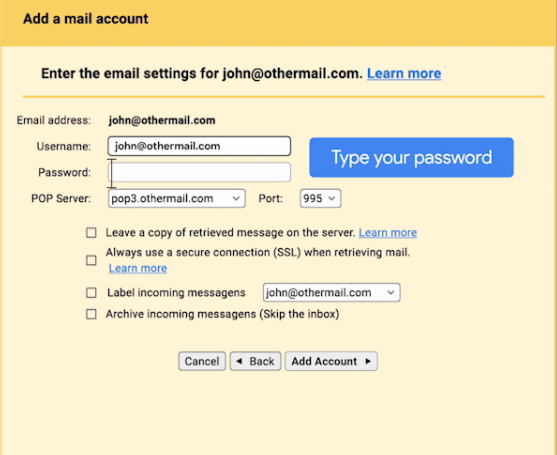
6. Itt töltse ki azokat az adatokat, amelyeket a tárhely-fiókjából kapott, ahol létrehozta az üzleti e-mail címét:
Felhasználónév:
Jelszó: A tárhelyen létrehozott fiók jelszava
POP-kiszolgáló: mail.yourdomain.com vagy bármilyen tárhelyet adott meg
Port: 995
Ellenőrizve: A letöltött üzenet másolatát a szerveren hagyja
Ellenőrzött: Mindig biztonságos kapcsolatot (SSL) használjon az e-mail üzenetek lekérdezéséhez.
Kattintson a „Fiók hozzáadása” gombra
7. Most a menü megkérdezi, hogy a info@yourdomain.com e-mail címről érkező e-mailek fogadásán kívül a Gmailből is szeretne-e e-maileket küldeni erről a fiókról. Ha igen, akkor csak kattintson a „Tovább” gombra. (IGEN)
8. A „Név” mezőbe írja be azt a nevet, amelyet látni szeretne, ha valaki megkapja az Ön által a info@yourdomain.com címről küldött e-mailt. Ezután jelölje be a „Kezelje álnévként” négyzetet, majd kattintson a „Következő lépés” gombra.
9. A kimenő levelek beállításai következnek. Ismét töltse ki az adatokat az alábbiak szerint, majd kattintson a „Fiók hozzáadása” gombra:
SMTP-kiszolgáló: mail.yourdomain.com
Felhasználónév: info@yourdomain.com
Jelszó: A fiók jelszava info@yourdomain.com
Port: 465
Ellenőrizve: Biztonságos SSL kapcsolat
Kész! 🙂 Most tesztelje a beállításokat!
Hogy megbizonyosodjon arról, hogy minden megfelelően működik:
- Küldjön egy teszt e-mailt az új üzleti címére egy másik e-mail fiókból, és ellenőrizze, hogy az megérkezik-e a Gmail postaládájába.
- Válaszoljon erre az e-mailre, hogy megerősítse, hogy a kimenő levelek működnek, és a céges címét mutatja feladónak.
- Ellenőrizze a késedelmeket, és erősítse meg, hogy az e-mail professzionálisan néz ki (aláírás, feladó neve stb.).
- Ellenőrizze a spam mappát. Ha a teszt e-mail a spamben landol (akár bejövő, akár kimenő), az a domain DNS-beállításaival kapcsolatos problémára utalhat (például hiányzó SPF, DKIM vagy DMARC rekordok). Ebben az esetben ellenőrizze a tárhelyszolgáltató dokumentációját az e-mail hitelesítés beállításával kapcsolatban.
- Tekintse át az e-mail megjelenését. Győződjön meg róla, hogy a megjelenített név, az aláírás és a formázás professzionálisan néz ki.
Ha bármi nem tűnik helyesnek, ellenőrizze kétszer is a megadott beállításokat – különösen a szerveradatokat és a jelszót.
Készen állsz!
Az Ön üzleti e-mailje mostantól a Gmailen keresztül működik – professzionális, szervezett, és készen áll az indulásra!
Ha hasznosnak találta ezt az útmutatót, ossza meg másokkal is, akiknek szükségük lehet rá.
Még mindig problémái vagy kérdései vannak? Keress meg – szívesen segítek!